Apple 笔记本安装虚拟机、Windows系统操作指引
Warning
ParallelsDesktop 为商业版软件,公司并未购买版权,且在使用过程中出问题也较多,顾不建议安装
日常工作中,如果有 ParallelsDesktop(下文简称 pd )的升级提示,请勿进行升级操作,否则 pd 无法正常使用。Pvm 文档不可删除,否则 Windows 系统会直接丢失。
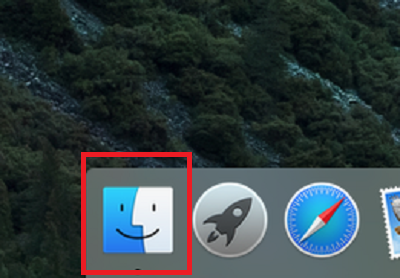
1、在 macOS 下,运行 Finder。
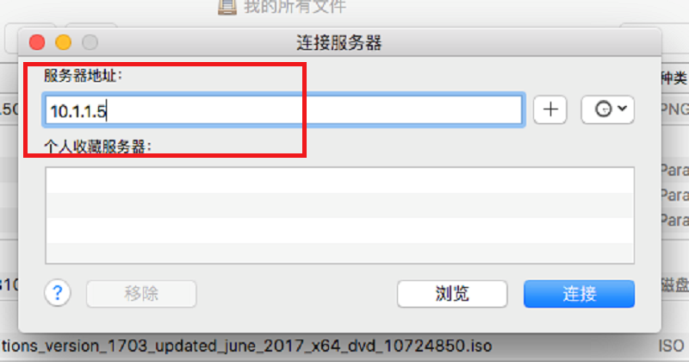
2、在 Finder 窗口下,按下 Command+k,弹出服务器连接窗口,输入服务器地址:10.1.1.5
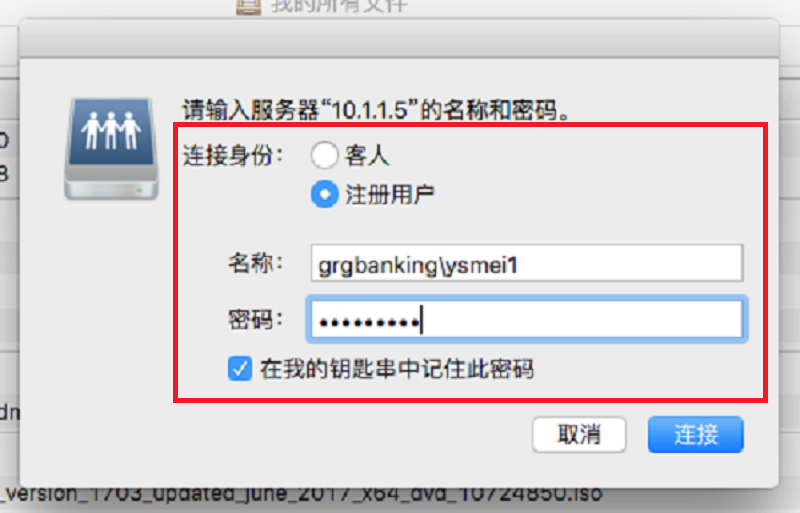
3、“连接”后,按提示输入帐号和密码。此处,选择 注册用户,名称为 grgbanking\OA帐号,密码为域账号密码,即上网密码或原台式机开机密码。
4、进入到 工具软件-10-MAC虚拟机@系统
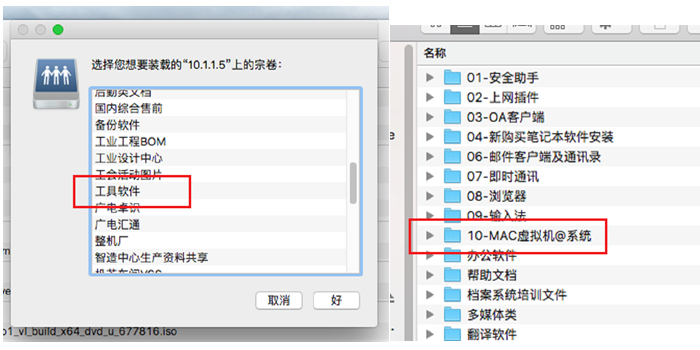
5、将该文件夹下面的两个文件拷贝到 macOS 的桌面上。
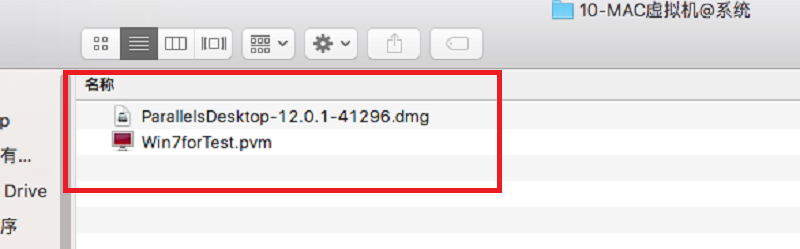
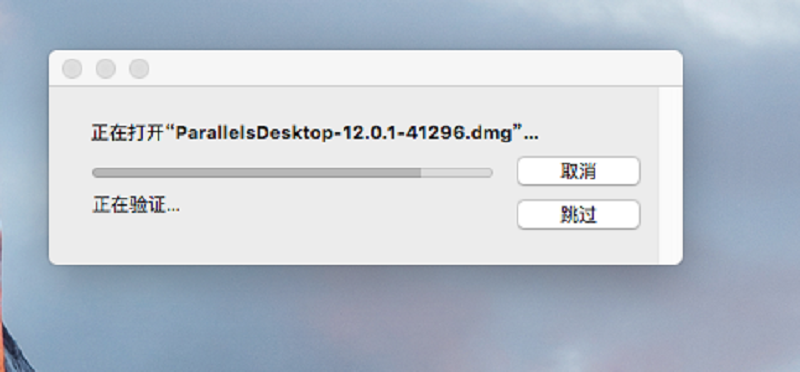
6、运行 ParallelsDesktop-12.0.1-41296.dmg。
7、点击“安装”。
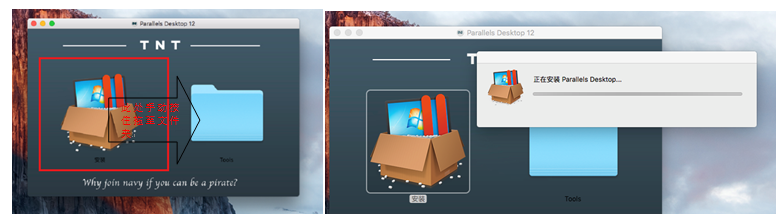
8、此处输入 macOS 的登陆密码。
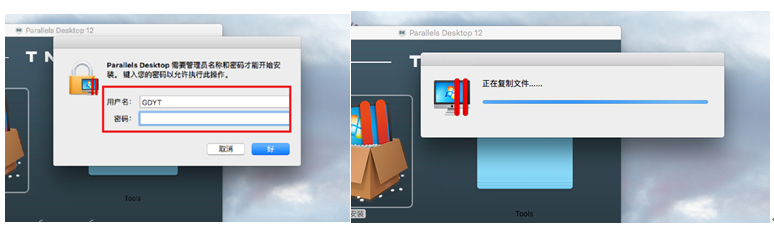
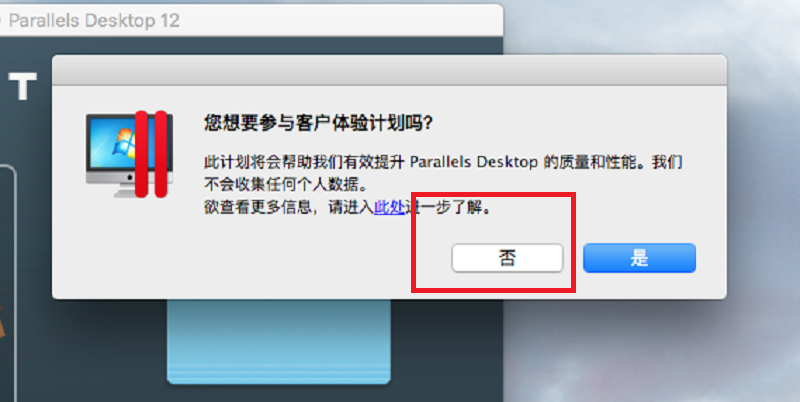
9、安装过程中,出现下图的提示框,请选择“否”。
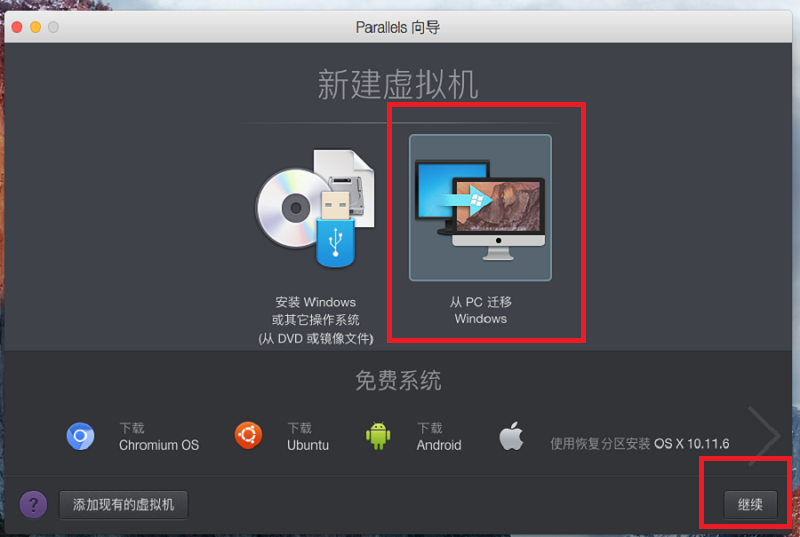
10、pd安装成功后,会自动运行。在新建虚拟机窗口下,选择“从PC迁移Windows”,然后“继续”。
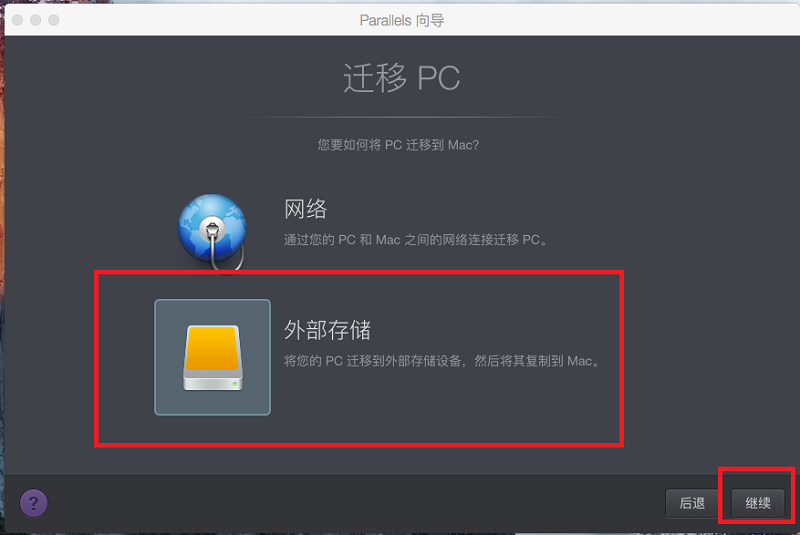
11、选择“外部存储”,然后“继续”。
12、选择“手动选择”,然后选取“Win7forTest.pvm”文件
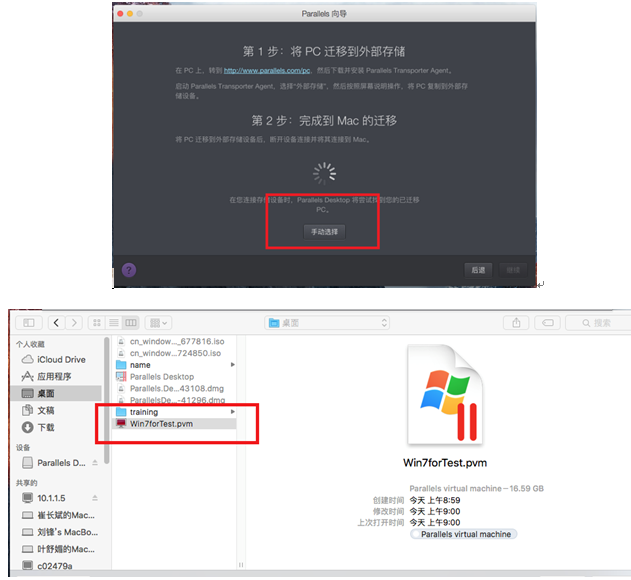
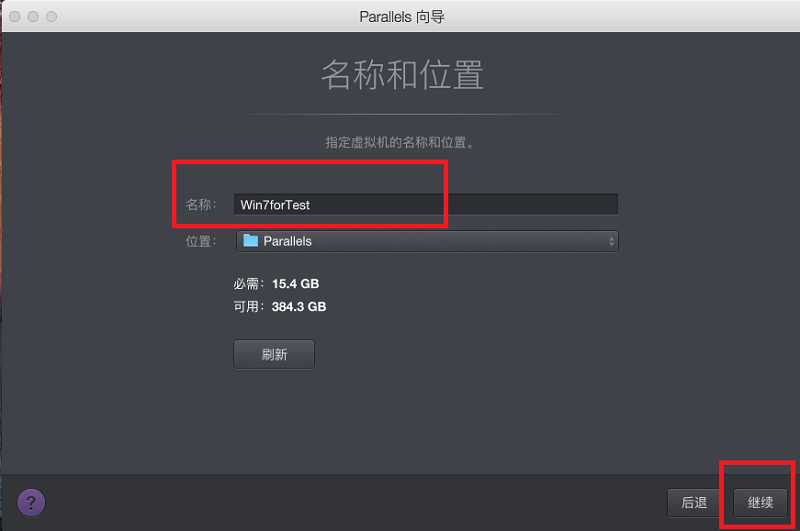
13、对于pvm文档的文件名,可以根据个人喜好更改。然后“继续”。
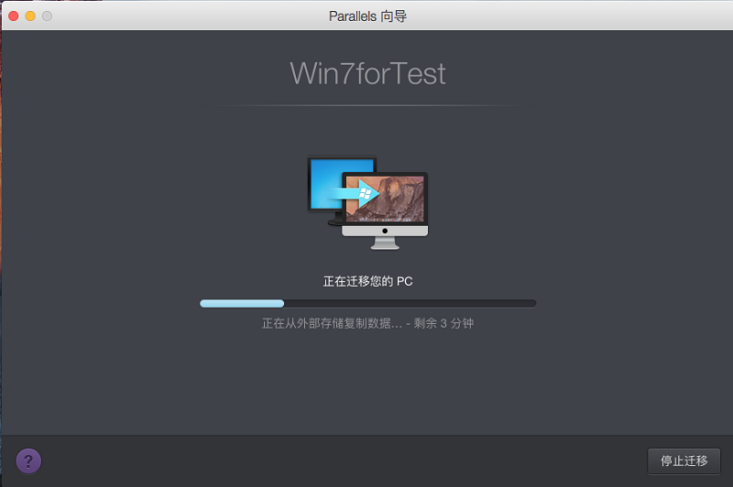
14、pvm文档的迁移操作,可能会耗费一点时间。此时,无需执行任何操作。
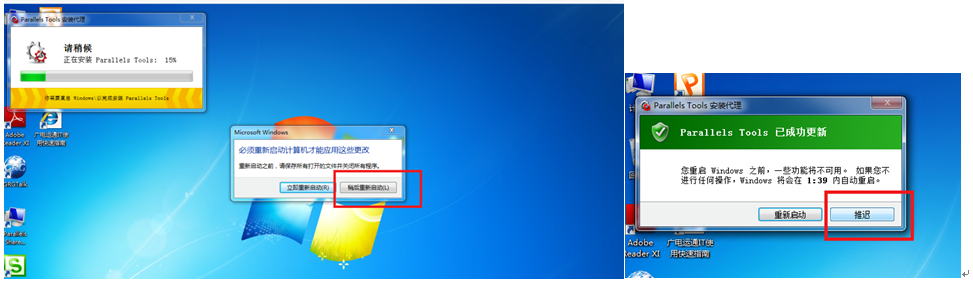
15、pvm文档迁移成功后,Windows系统会自动运行,并执行虚拟机工具的安装操作
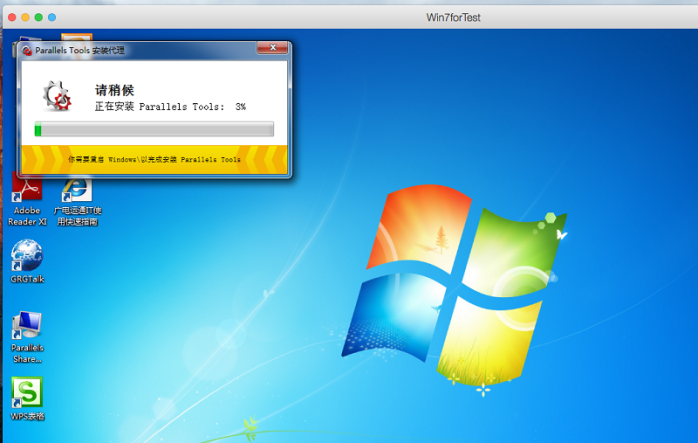
16、若弹出重新启动的提示,选择“稍后重新启动”或“推迟”即可。
17、由于该pvm文档提供给广大用户使用,所以,迁移成功后,需要进行计算机名修改操作,否则,日后使用过程中可能会出现异常。
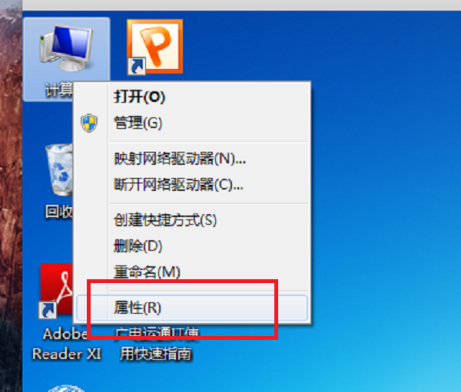
18、在“计算机”图表上单击右键,选择“属性”。
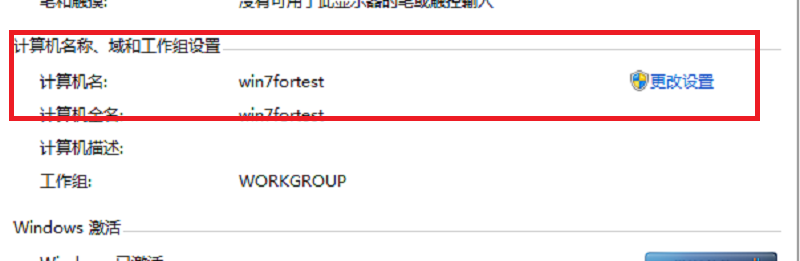
19、找到“计算机名称、域和工作组设置”栏目,点击“更改设置”。
20、选择“修改”。
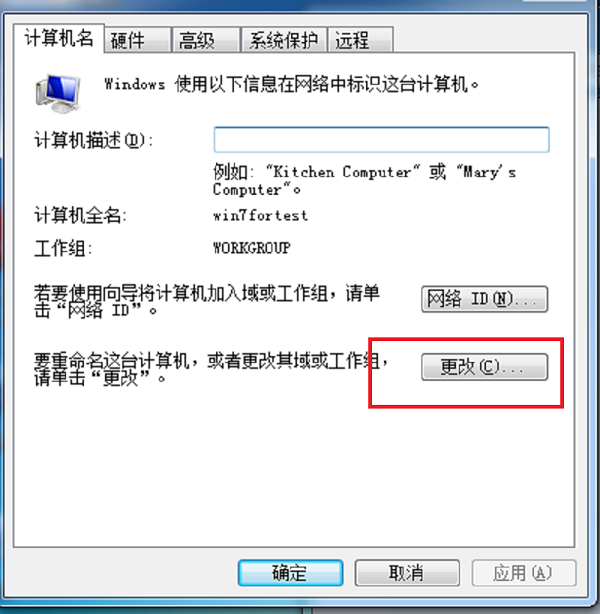
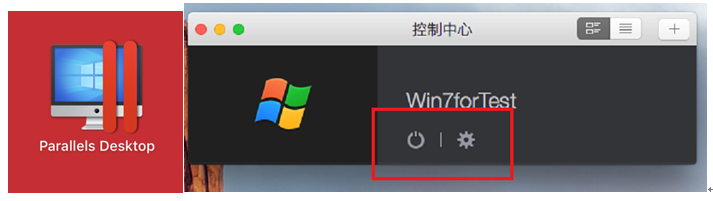
21、根据个人喜好,输入新的计算机名,然后“确认”,返回上一级菜单后,点击“应用”。
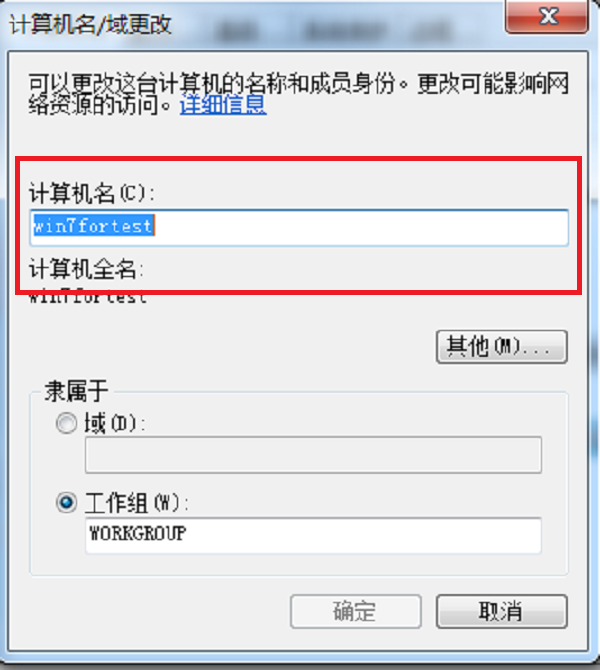
22、若弹出重新启动提示,选择重启即可。若无提示,手动操作重启即可。
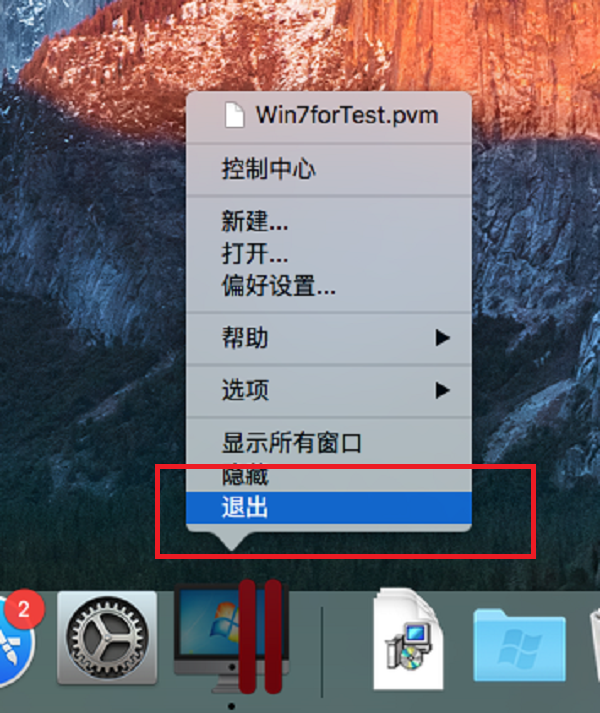
23、需要退出 Window 系统时,执行正常关机操作即可。但在 macOS 段完全退出,需要在pd的图标上单击右键,选择“退出”。
24、再次启动pd时,可能会弹出“控制中心”窗口,点击启动按钮,就可以启动Windows系统。点击系统属性按钮,可以修改此 Windows 系统的相关属性(如和 macOS 之间的硬件、文档共享设置等)。