Windows Live Mail 部分数据
Warning
选择对应的 Windows Live Mail 版本查看如何备份邮件数据。
本指引包含 Windows Live Mail 版本为 Windows Live Mail 2009、 Windows Live Mail 2012。
Windows Live Mail 2009
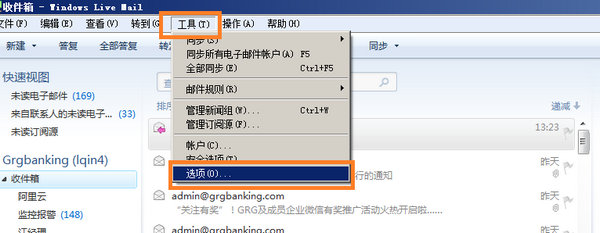
- 在 Windows Live Mail 客户端界面,点击导航栏的“工具”,再点击“选项”。
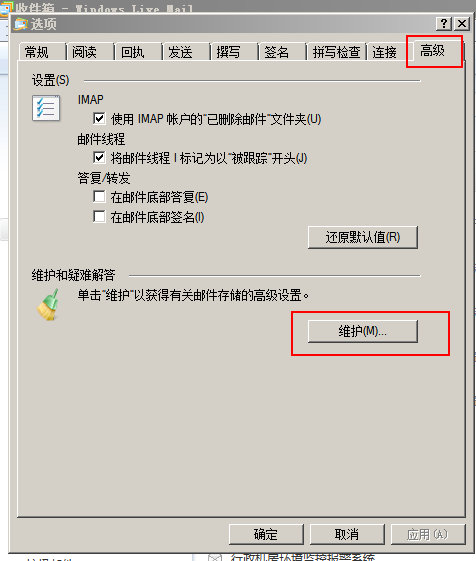
- 在弹出的选项对话框,点击“高级”,再点击“维护”。
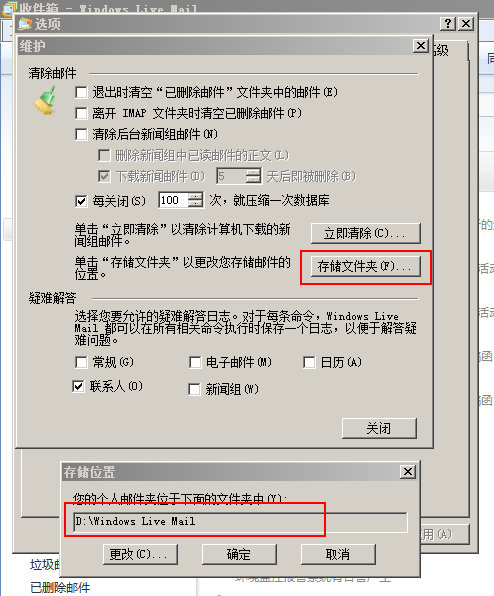
- 在弹出的维护对话框,点击“存储文件夹”,即可看到存储位置路径。
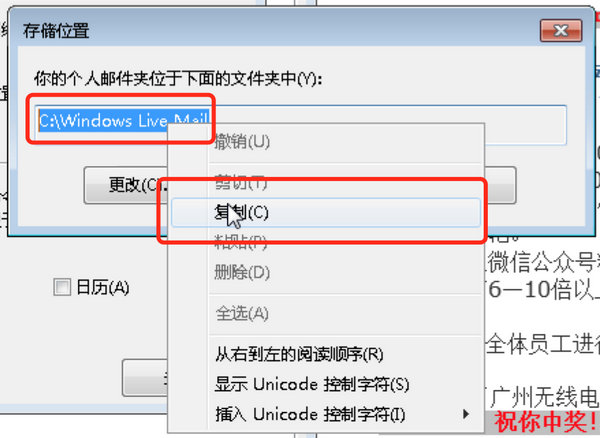
- 在弹出的存储位置对话框,将存储路径复制下来。注意:默认保存的路径较长,若看不到尾,则从头选中路径,一直往右拖动,直到选中了完整的路径后,再右击复制。
- 成功复制存储位置路径后,点击“确定”。在拷贝邮件数据文件夹前,必须关闭 Windows Live Mail 程序,方可复制邮件数据,
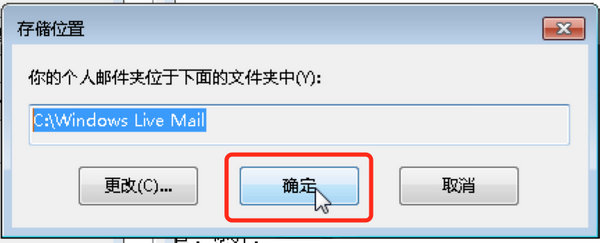
- 关闭存储位置对话框后,回到维护对话框,点击“关闭”。
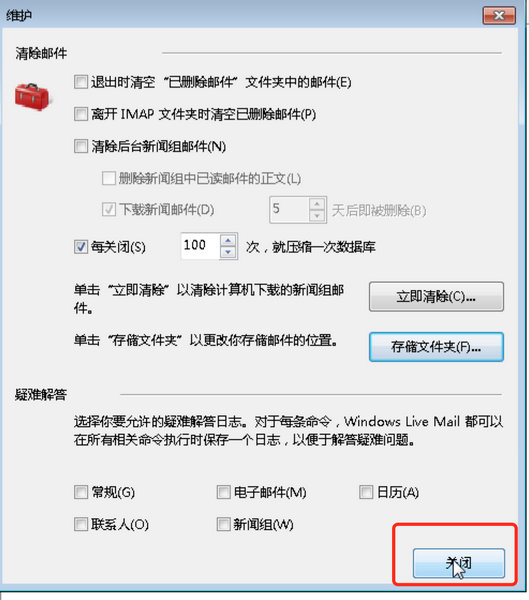
- 关闭维护对话框后,回到选项对话框,点击“取消”。
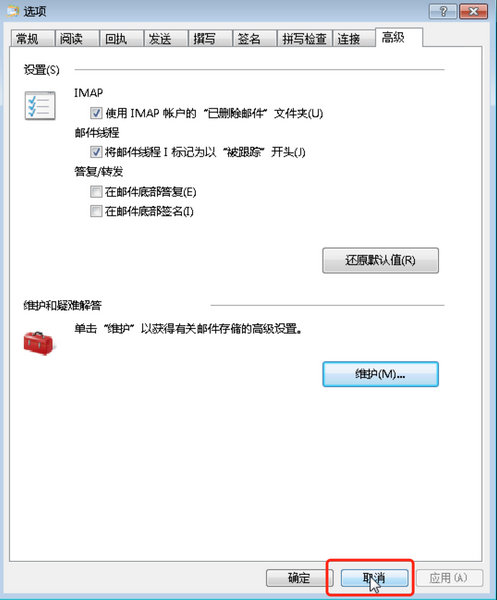
- 最后,将 Windows Live Mail 程序关闭。

- 结束 Windows Live Mail 客户端程序后,点击“开始菜单”,再点击“计算机”。
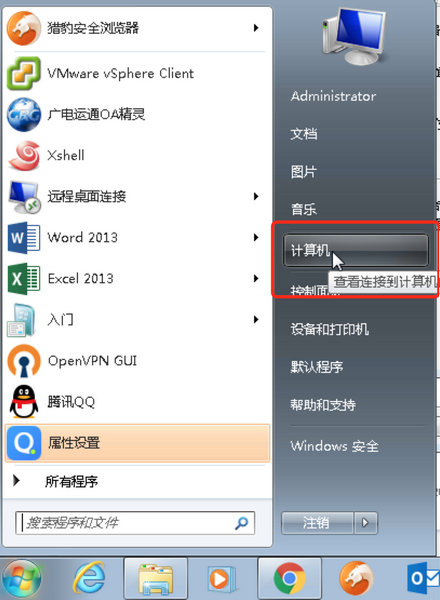
- 在打开计算机对话框里,将刚才复制的邮件存储路径,粘贴至地址栏,并点击转到箭头或按回车键。
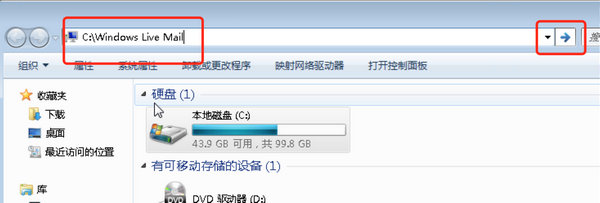
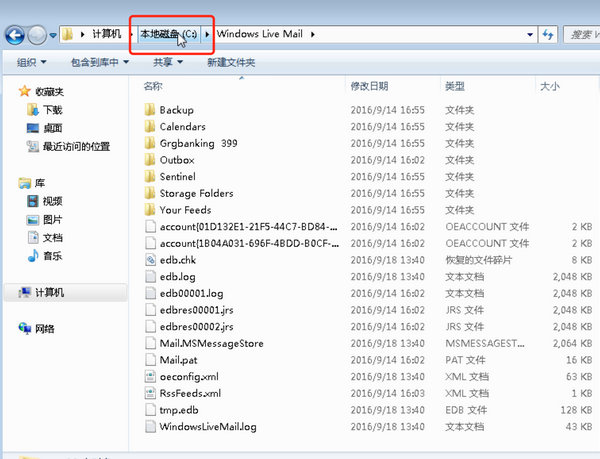
- 转到 Windows Live Mail 存储路径后,再点击回到存储路径的上一层目录。
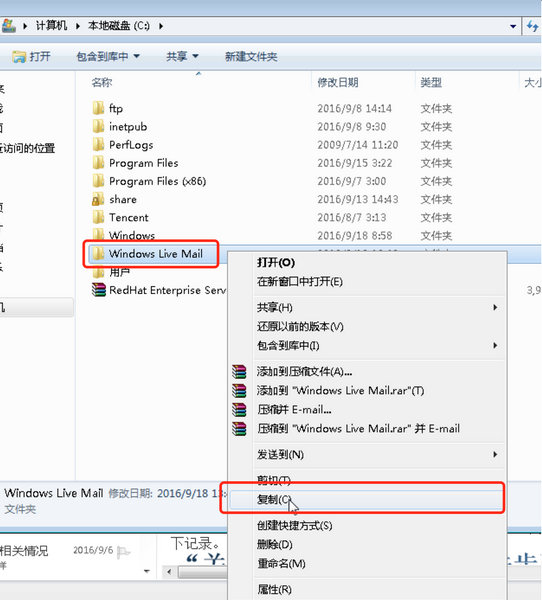
- 选中 Windows Live Mail 文件夹,右击选择“复制”。
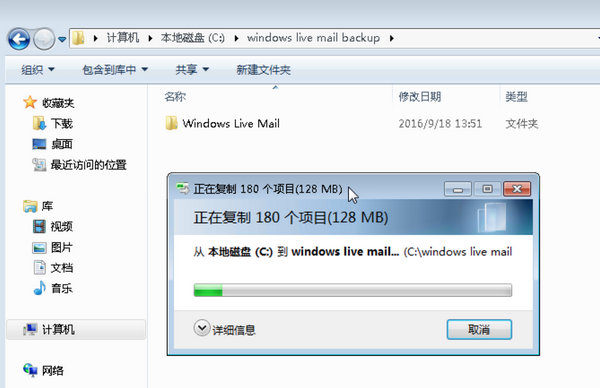
- 成功复制 Windows Live Mail 文件夹后,打开预备存储邮件数据的备份路径,将 Windows Live Mail 文件夹粘贴至该目录下。建议选择空间较大的分区来存储邮件数据备份文件。
Success
至此, Windows Live Mail 客户端邮件数据备份完成。
Windows Live Mail 2012
- 在 Windows Live Mail 客户端界面,点击左上角的导航按钮,将光标移至“选项”,再点击“邮件”。
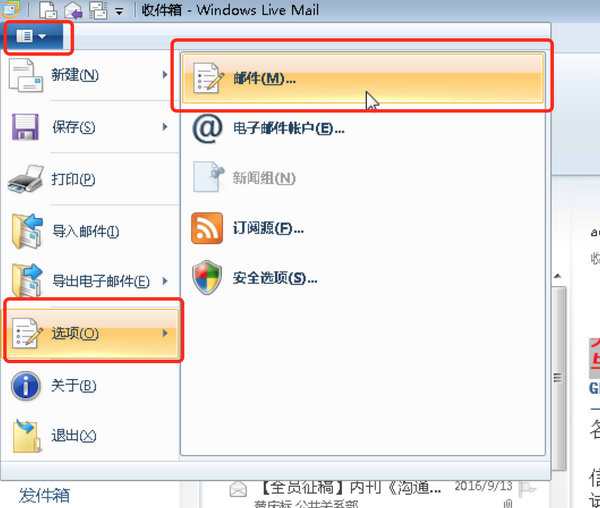
- 在弹出的选项对话框,点击“高级”,再点击“维护”。
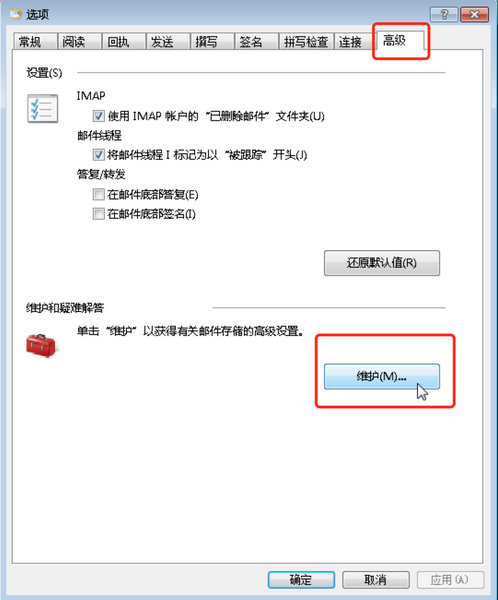
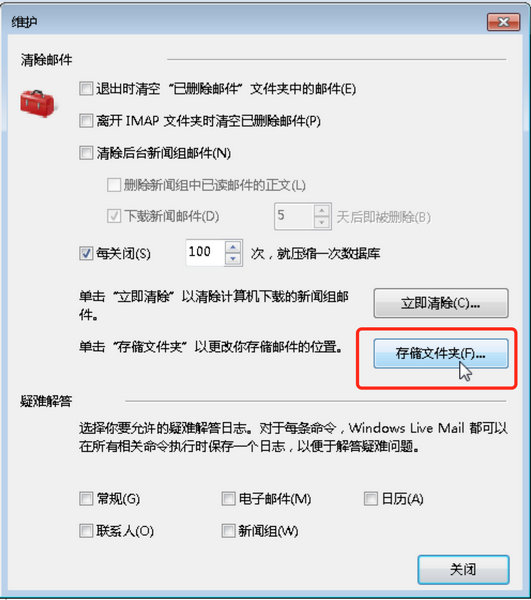
- 在弹出的维护对话框,点击“存储文件夹”,即可看到存储位置路径。
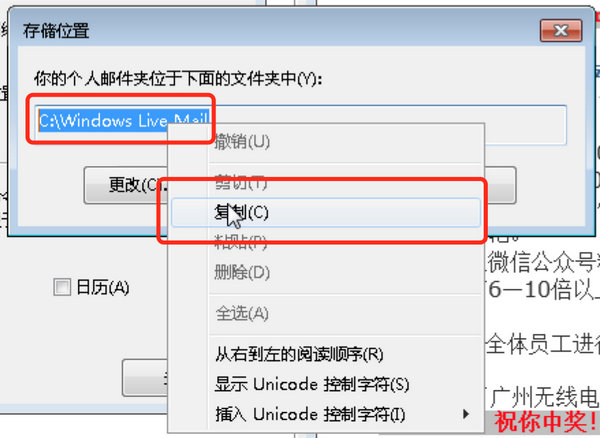
- 在弹出的存储位置对话框,将存储路径复制下来。注意:默认保存的路径较长,若看不到尾,则从头选中路径,一直往右拖动,直到选中了完整的路径后,再右击复制。
- 成功复制存储位置路径后,点击“确定”。在拷贝邮件数据文件夹前,必须关闭 Windows Live Mail 程序,方可复制邮件数据。
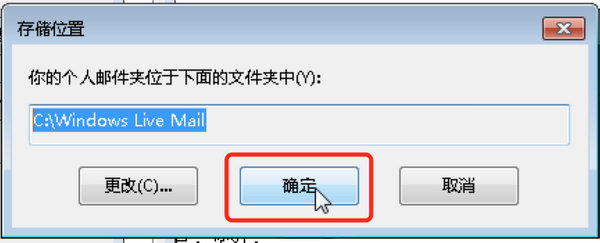
- 关闭存储位置对话框后,回到维护对话框,点击“关闭”。
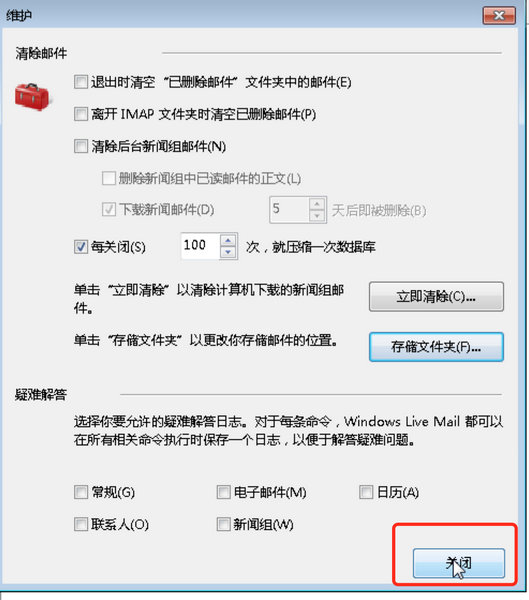
- 关闭维护对话框后,回到选项对话框,点击“取消”。
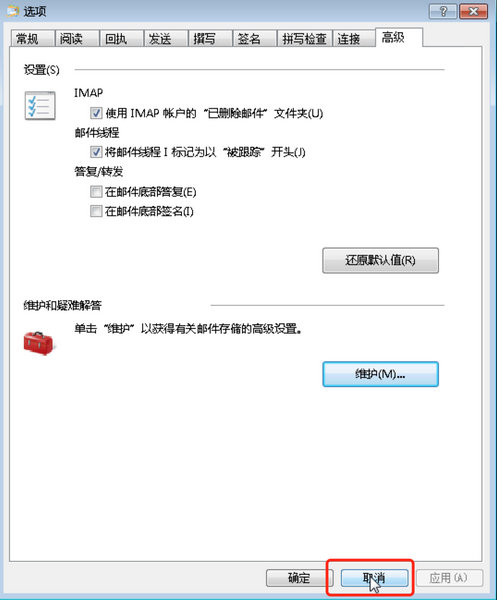
- 最后,将 Windows Live Mail 程序关闭。

- 结束 Windows Live Mail 客户端程序后,点击“开始菜单”,再点击“计算机”。
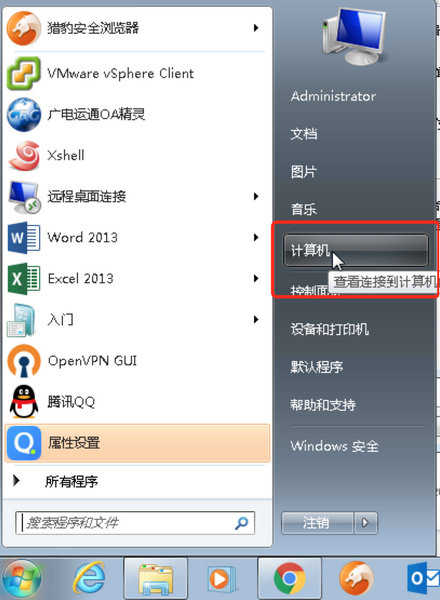
- 在打开计算机对话框里,将刚才复制的邮件存储路径,粘贴至地址栏,并点击转到箭头或按回车键。
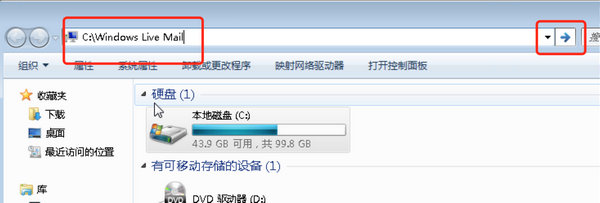
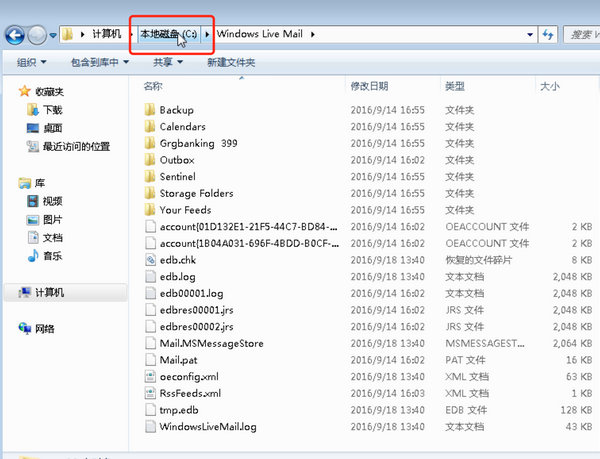
- 转到 Windows Live Mail 存储路径后,再点击回到存储路径的上一层目录。
- 选中 Windows Live Mail 文件夹,右击选择“复制”。
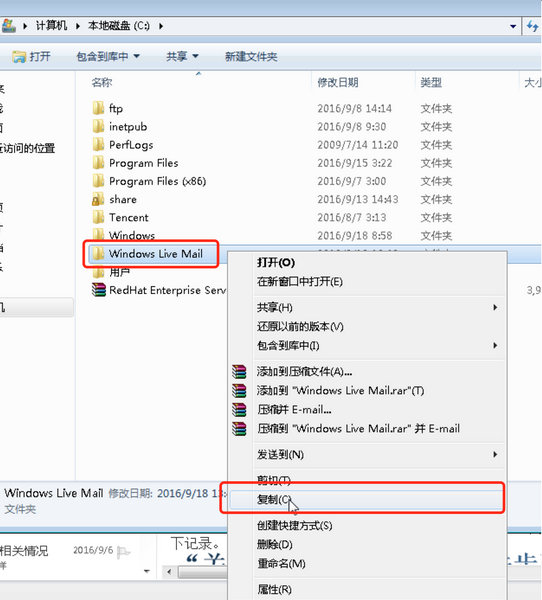
- 成功复制 Windows Live Mail 文件夹后,打开预备存储邮件数据的备份路径,将 Windows Live Mail 文件夹粘贴至该目录下。建议选择空间较大的分区来存储邮件数据备份文件。

Success
至此, Windows Live Mail 客户端邮件数据备份完成。
最后更新: 2020年4月21日