Live Mail 邮箱签名设置
Tip
设置邮箱签名前,请先把公关部提供的签名格式文件夹拷贝到自己的电脑中,并修改“sign-cn”中的个人信息。
签名格式文件夹地址
\\10.1.1.5\公共关系\01-常用文件(快速查找)\5-邮件签名设置文件和教程\邮件电子签名-视频教程(2015年)\Windows Live Mail版本-PPT教程设置签名
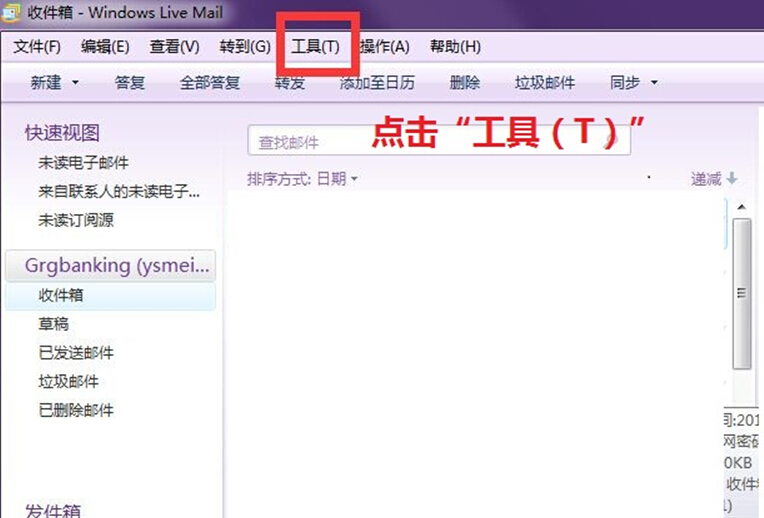
- 运行 Live Mail,点击导航栏中的“工具”:
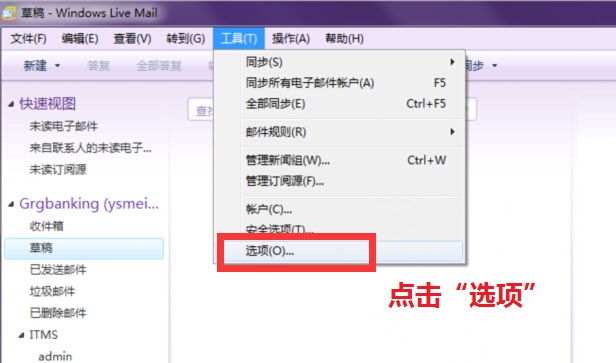
- 在工具菜单下选择打开“选项”:
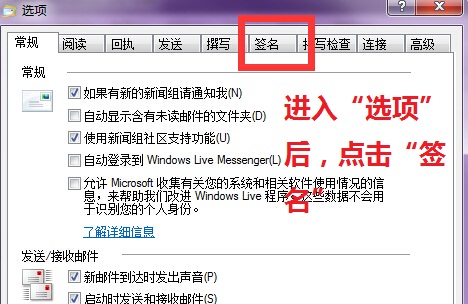
- 在弹出的“选项”窗口中,点击“签名”:
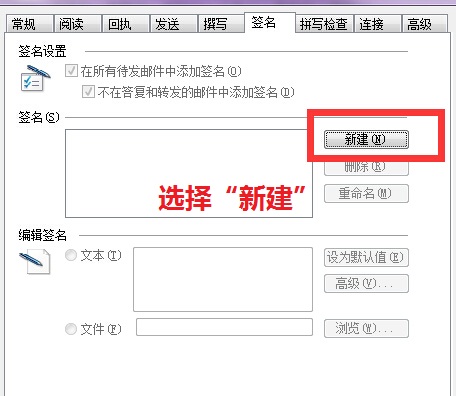
- 选择“新建”一个签名:
-
新建签名后,签名的名称默认为“签名 #”,可不修改;如需修改签名名称,可选中签名,然后点击“重命名”,修改名称即可。
-
在“编辑签名”模块,选择“文件(F)”,然后点击“浏览(W)”:
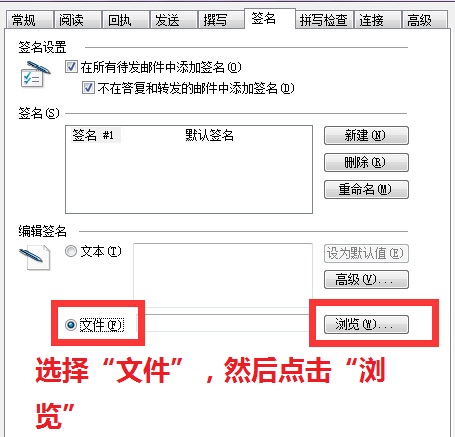
- 在弹出的文件选择窗口中,找到“Email2015”文件夹存放的位置,打开“Email2015”,在右下方选择文件类型为“HTML”:
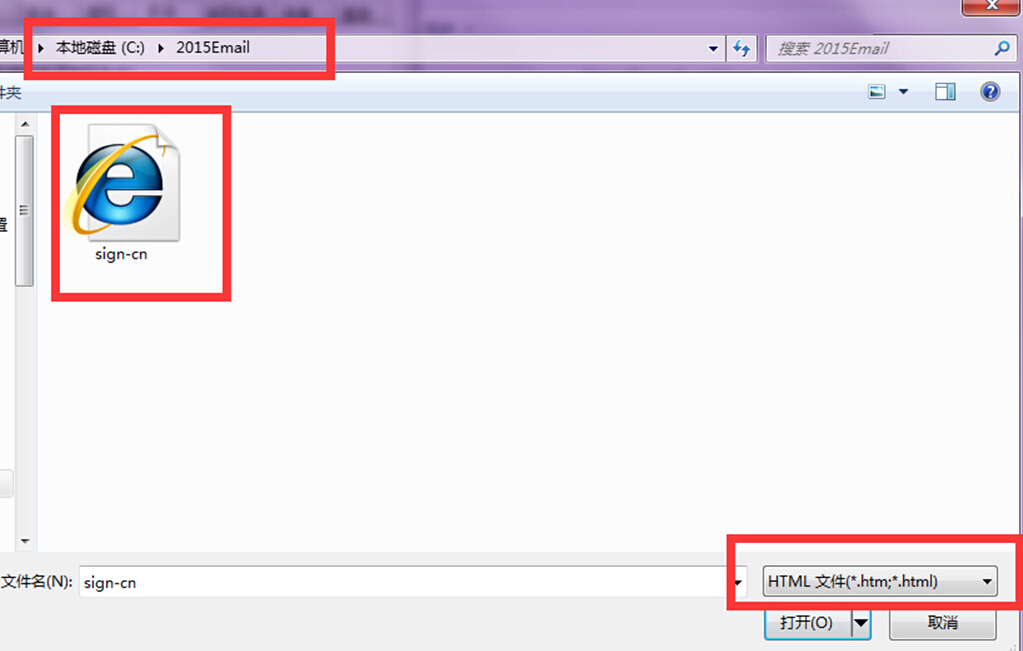
- 选中“sign-cn”后,点击“打开(C)”,即会显示如下:
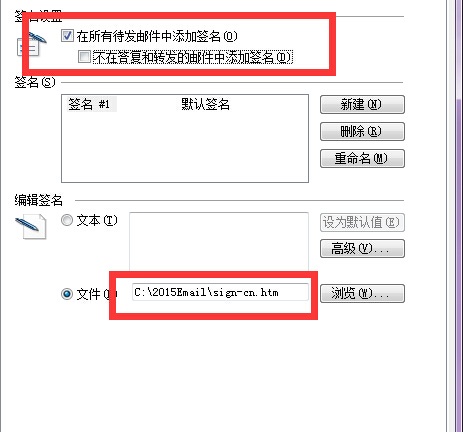
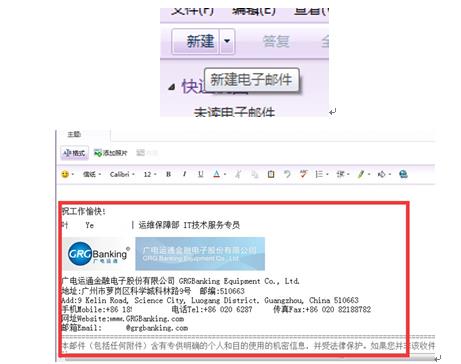
- 此时,你已经设置签名成功。你可以尝试新建一封邮件来检测:
图片无法正常显示
若你的签名中,图片无法正常显示,请你自己的电脑中,用记事本方式打开“sign-cn”:
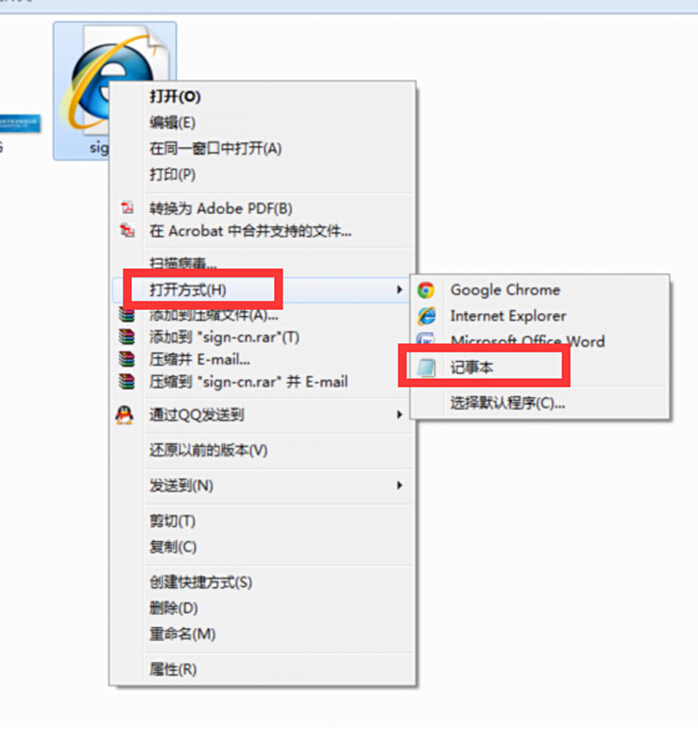
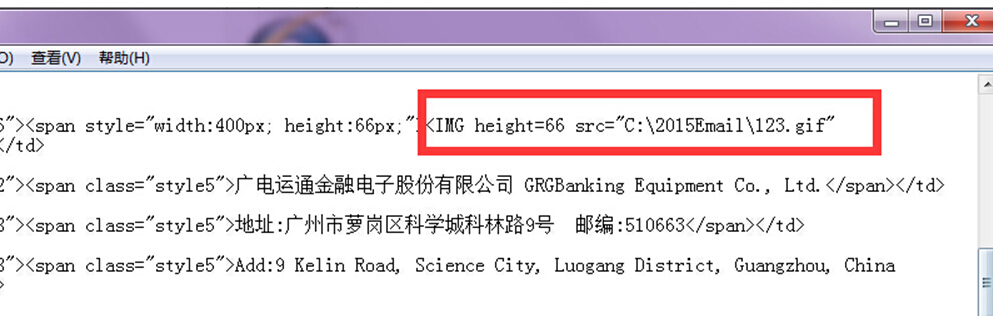
- 检查“IMG”中的图片地址是否正确。如图片放在C盘中的文件夹“2015Email”,图片文件名为“123.gif”,然后保存。图片地址路径如下图所示:
Tip
如果邮件签名设置依然不成功,请致电运维保障部服务热线 6287-8033
最后更新: 2020年4月21日