Microsoft outlook 数据备份
Warning
选择对应的 Outlook 版本查看如何备份邮件数据。
本指引包含 Outlook 版本为 Outlook 2007、Outlook 2010/2013/2016、Outlook for Mac 2011/2016。
Outlook 2007
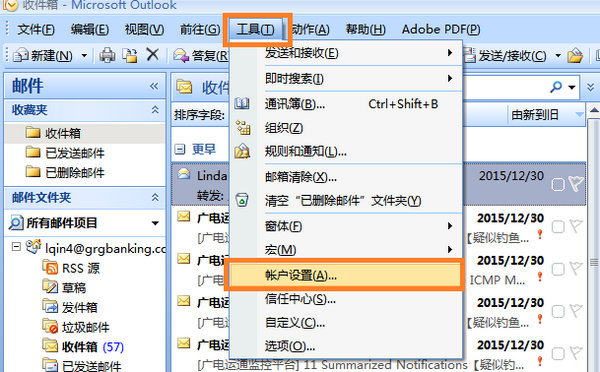
- 在 Outlook 客户端界面,点击导航栏的“工具”,再点击“帐户设置”;
- 在弹出的帐户设置对话框,点击“数据文件”,再点击“打开文件夹”,即可看到当前邮件帐户所使用的数据文件,在拷贝数据文件至其他分区备份前,需要关闭帐户设置界面和关闭outlook客户端程序,方可拷贝邮件数据文件,否则将提示文件正在使用中,无法拷贝;
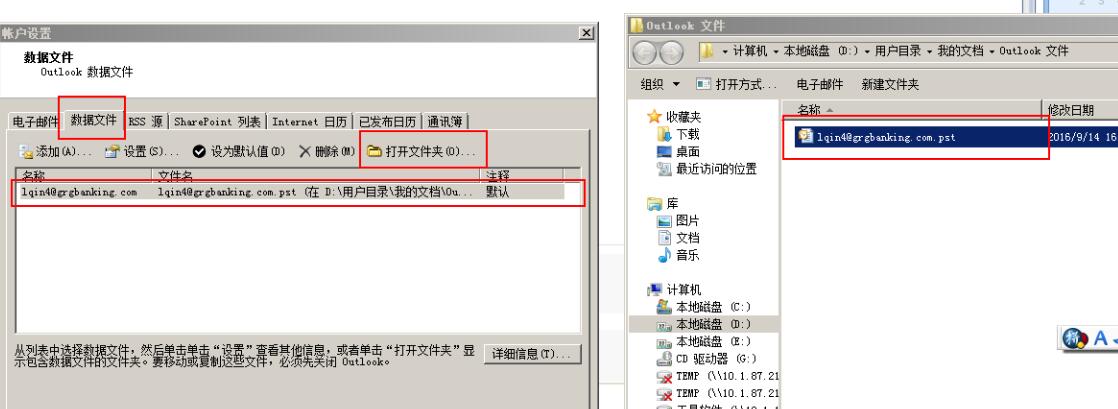
- 关闭 Outlook 客户端,并将邮件数据文件拷贝至电脑其他分区作为备份数据,拷贝完成即代表已成功备份。
Outlook 2010/2013/2016
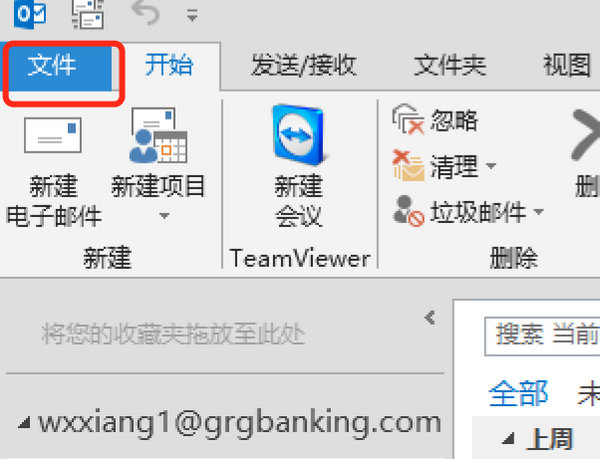
- 在 Outlook 客户端界面,点击导航栏的“文件”。
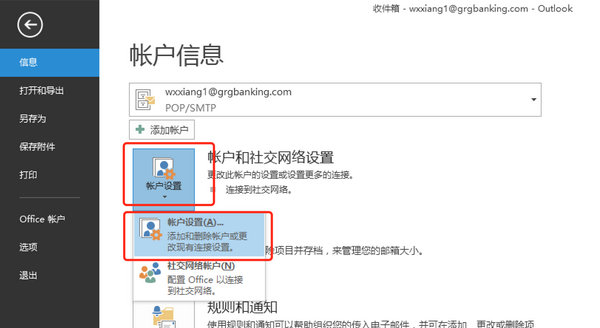
- 在 Outlook 客户端程序界面,点击“帐户设置”下的小箭头,再点击“帐户设置”。
- 在弹出的帐户设置对话框,点击“数据文件”,再点击“打开文件夹”,即可看到当前邮件帐户所使用的数据文件,在拷贝数据文件至其他分区备份前,需要关闭帐户设置界面和关闭 Outlook 客户端程序,方可拷贝邮件数据文件,否则将提示文件正在使用中,无法拷贝。
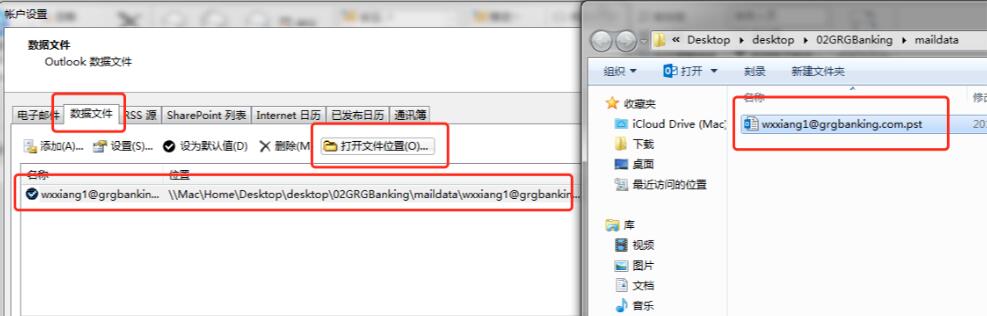
- 关闭 Outlook 客户端,并将邮件数据文件拷贝至电脑其他分区作为备份数据,拷贝完成即代表已成功备份。
Outlook for Mac 2011/2016
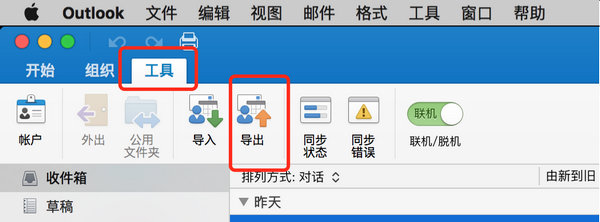
- 在outlook客户端界面,点击导航栏“工具”,再点击功能栏的“导出”。
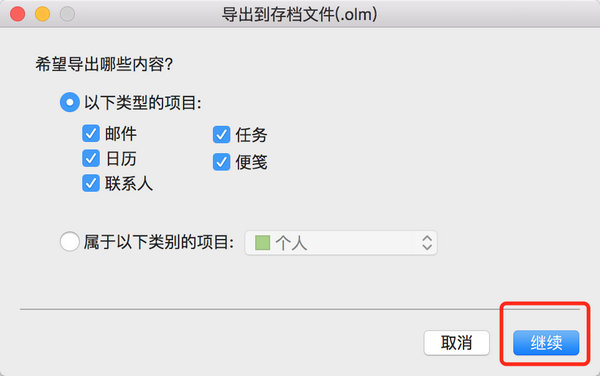
- 默认选中导出一下类型的所有项目,不需要更改,点击“继续”。
- 填写存储备份数据文件的名称,并选择存储位置,再点击“存储”。
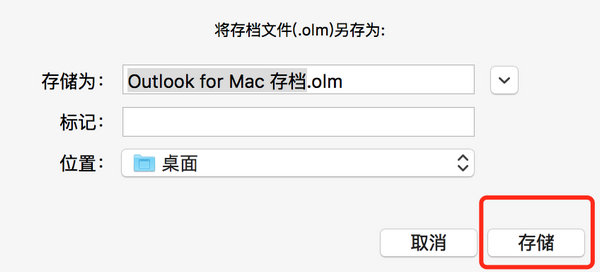
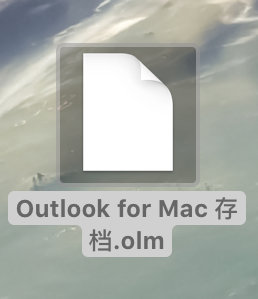
- 在存储位置确认,是否已成功导出邮件数据文件。
最后更新: 2020年4月21日